Introducción
Bienvenido a la sección de Inicio Rápido, donde proporcionamos una guía detallada para desarrolladores sobre cómo conectarse al servicio web de timbrado SOAP de NTLINK.

Requisitos previos ⚠️
Para ejecutar esta guía de inicio rápido, necesitas cumplir con los siguientes requisitos:
- Tener un cliente SOAP: Como SoapUI.
- Conocer la estructura del CFDI versión 4.0: Puedes consultarla en la sección Conoce la estructura CFDI 4.0 💭.
- Contar con credenciales de acceso al ambiente de pruebas:
Las credenciales para el ambiente de pruebas (sandbox) son las siguientes:
	Usuario 1:
		Razón Social: UNIVERSIDAD ROBOTICA ESPAÑOLA SA DE CV
		RFC: URE180429TM6
                    CP: 86991
		Usuario WS: URE180429TM6@ntlink.com.mx
		Contraseña WS: NTPruebas.2021*?


	Usuario 2:
		Razón Social: ESCUELA KEMPER URGATE SA DE CV
		RFC: EKU9003173C9
                    CP: 42501
		Usuario WS: EKU9003173C9@ntlink.com.mx
		Contraseña WS: Factura.2021*
Paso a paso para generar tu primer CFDI timbrado
1. Configuración del entorno
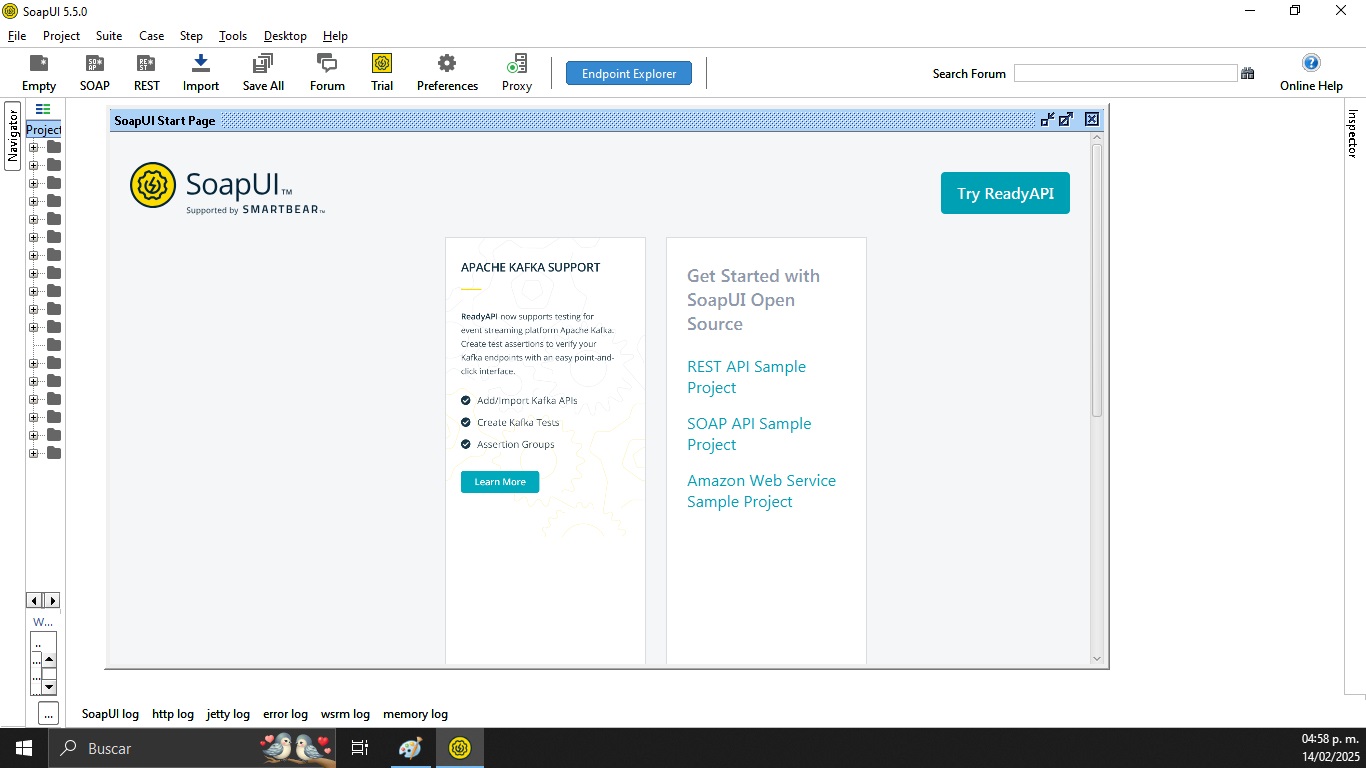
Descarga e instala SoapUI y ejecuta la aplicación.
2. Conexión al ambiente de pruebas
Importa el WSDL del servicio web en SoapUI utilizando la siguiente URL:
WSDL del Ambiente de Pruebas:
http://dev-cfdi4.ntlink.com.mx/cfdi40/servicio-timbrado/servicio-timbrado.wsdl
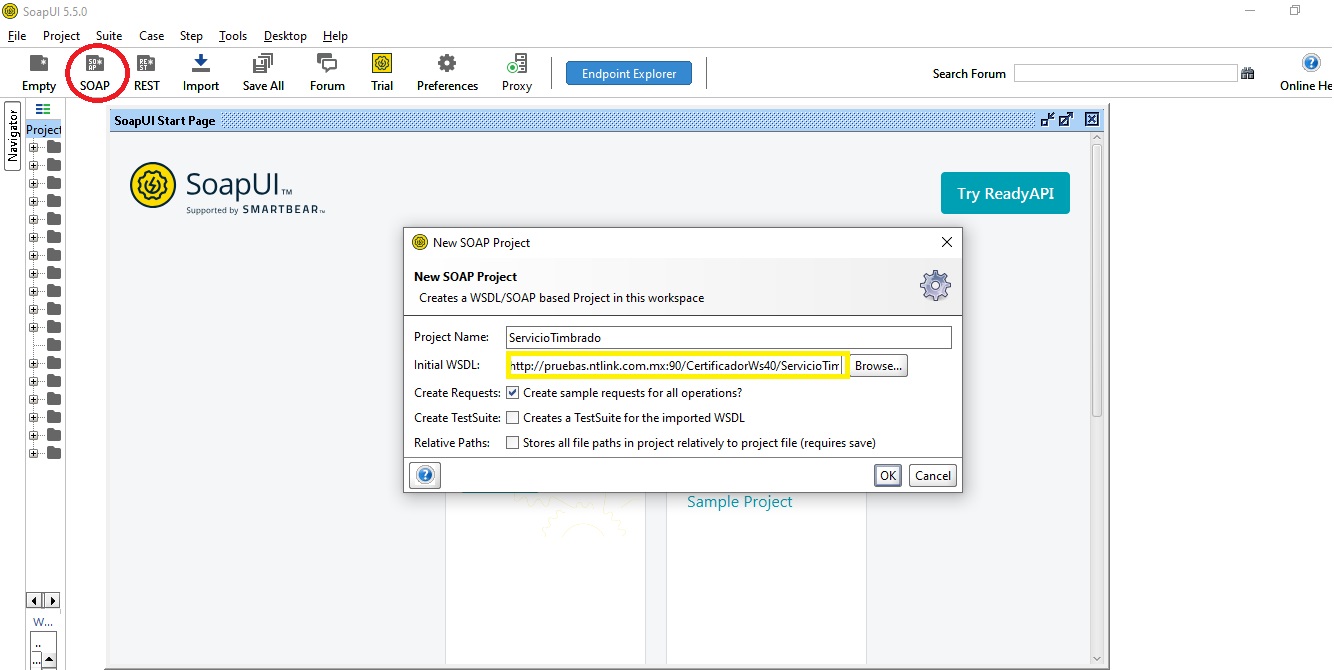
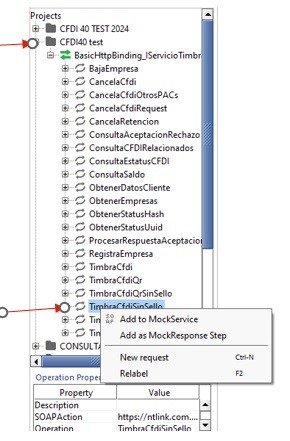
Una vez cargado, verás el proyecto en el panel izquierdo de SoapUI. Haz clic en el icono ➕ para expandir el proyecto y ver la lista de métodos del servicio web.
3. Crea tu archivo XML
Para poder timbrar, es necesario estructurar un XML conforme a las especificaciones del SAT. A continuación, te presentamos un ejemplo de un CFDI 4.0 con sus principales nodos y atributos:
<?xml version="1.0" encoding="utf-8"?>
<cfdi:Comprobante xmlns:xsi="http://www.w3.org/2001/XMLSchema-instance" xsi:schemaLocation="http://www.sat.gob.mx/cfd/4 http://www.sat.gob.mx/sitio_internet/cfd/4/cfdv40.xsd" Version="4.0" Folio="001078" Fecha="2025-01-28T10:42:15" FormaPago="01" SubTotal="1.00" Moneda="MXN" Total="1.16" TipoDeComprobante="I" Exportacion="01" MetodoPago="PUE" LugarExpedicion="26000" xmlns:cfdi="http://www.sat.gob.mx/cfd/4" >
	<cfdi:Emisor Rfc="URE180429TM6" Nombre="UNIVERSIDAD ROBOTICA ESPAÑOLA SA DE CV" RegimenFiscal="601"/>
	<cfdi:Receptor Rfc="GOFB8210255F4" Nombre="BARBARA GONZALEZ FLORES" DomicilioFiscalReceptor="90350" RegimenFiscalReceptor="612" UsoCFDI="G03"/>
	<cfdi:Conceptos>
		<cfdi:Concepto ClaveProdServ="01010101" Cantidad="1.000000" ClaveUnidad="ACT" Unidad="1" Descripcion="Ejemplo" ValorUnitario="1.000000" Importe="1.000000" ObjetoImp="02">
			<cfdi:Impuestos>
				<cfdi:Traslados>
					<cfdi:Traslado Base="1.000000" Impuesto="002" TipoFactor="Tasa" TasaOCuota="0.160000" Importe="0.160000"/>
				</cfdi:Traslados>
			</cfdi:Impuestos>
		</cfdi:Concepto>
	</cfdi:Conceptos>
	<cfdi:Impuestos TotalImpuestosTrasladados="0.16">
		<cfdi:Traslados>
			<cfdi:Traslado Base="1.00" Impuesto="002" TipoFactor="Tasa" TasaOCuota="0.160000" Importe="0.16"/>
		</cfdi:Traslados>
	</cfdi:Impuestos>
	<cfdi:Complemento>
	</cfdi:Complemento>
</cfdi:Comprobante>
Los nodos principales de la estructura CFDI 4.0 son:
+ <cfdi:Comprobante>
    Nodo raíz que contiene toda la información del CFDI.
    Atributos clave: Version, Fecha, Serie, Folio, FormaPago, Moneda, TipoDeComprobante, MetodoPago, LugarExpedicion.

+ <cfdi:Emisor>
    Información del emisor del comprobante (quien factura).
    Atributos clave: Rfc, Nombre, RegimenFiscal.

+ <cfdi:Receptor>
    Información del receptor (cliente).
    Atributos clave: Rfc, Nombre, DomicilioFiscalReceptor, RegimenFiscalReceptor, UsoCFDI.

+ <cfdi:Conceptos>
    Contiene los bienes o servicios facturados.
    Cada <cfdi:Concepto> representa un producto o servicio.
    Atributos clave: ClaveProdServ, Cantidad, Descripcion, ValorUnitario, Importe.

+ <cfdi:Impuestos>
    Contiene los impuestos aplicados (trasladados y retenidos).
    Puede incluir <cfdi:Traslados> e <cfdi:Retenciones> según aplique.

+ <cfdi:Complemento>
    Espacio reservado para información adicional, como el Timbre Fiscal Digital, que valida la factura ante el SAT.
Este XML debe cumplir con el estándar del CFDI 4.0 y validarse correctamente para su uso fiscal. Puedes consultar el esquema XSD en el siguiente enlace:
Del mismo modo, puedes consultar los catálogos establecidos por el SAT en el siguiente enlace:
Para conocer a detalle la información de cada atributo, haz clic en la sección:
Si necesitas ejemplos específicos del CFDI y sus complementos, consulta el siguiente enlace:
4. Realiza la prueba de timbrado
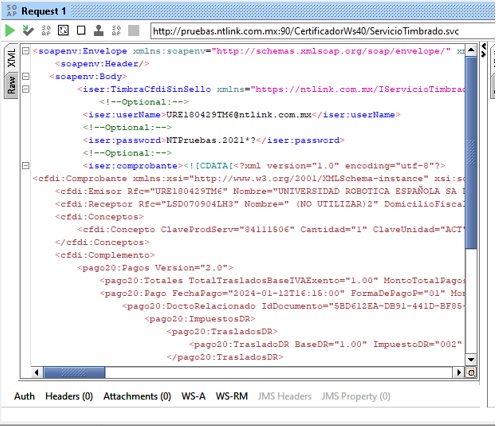
- En el panel izquierdo de SoapUI, busca el método timbraCfdiSinSello (o
TimbraCfdiSinSello), haz clic derecho sobre él y selecciona New Request. - Asigna un nombre a la solicitud o haz clic directamente en OK. Se abrirá el cuerpo del request en XML en la ventana derecha de SoapUI. Ingresa tu usuario, contraseña y coloca el XML generado previamente dentro de las etiquetas
<![CDATA[ ... ]]>en el campo<comprobante>:
Ejemplo de Request (Clic para desplegar)
<soapenv:Envelope xmlns:soapenv="http://schemas.xmlsoap.org/soap/envelope/" xmlns:iser="https://ntlink.com.mx/IServicioTimbrado">
   <soapenv:Header/>
   <soapenv:Body>
      <iser:TimbraCfdiSinSello>
                     <!--Optional:-->
         <iser:userName>URE180429TM6@ntlink.com.mx</iser:userName>
                     <!--Optional:-->
         <iser:password>NTPruebas.2021*?</iser:password>
                     <!--Optional:-->
                     <iser:comprobante><![CDATA[INSERTA AQUI TU XML]]></iser:comprobante>
      </iser:TimbraCfdiSinSello>
   </soapenv:Body>
</soapenv:Envelope>
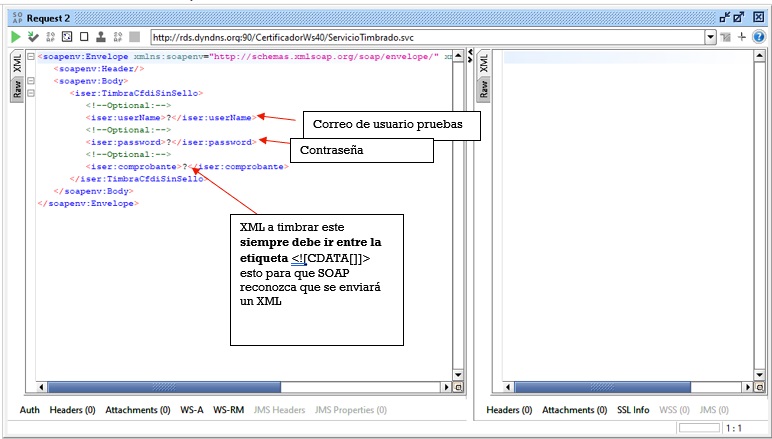
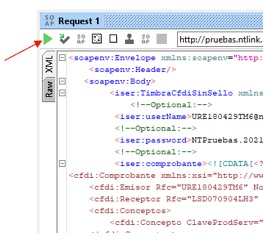
- Una vez ingresados los datos, haz clic en el botón verde de ejecución (icono Play / Enviar) en la parte superior izquierda de la pestaña de la solicitud:
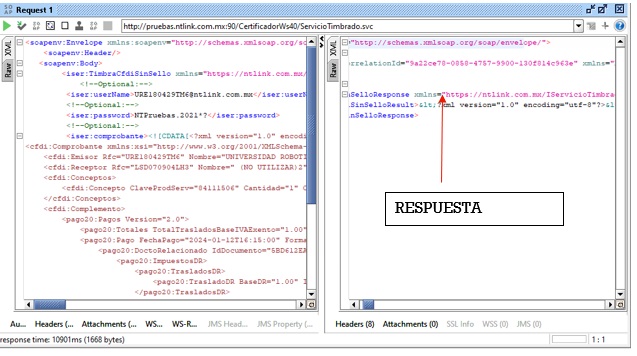
- Se procesará la solicitud y el servicio SOAP retornará la respuesta en el panel del lado derecho.
Si el timbrado es exitoso, se devolverá la respuesta con el timbre fiscal y el comprobante timbrado en formato XML:
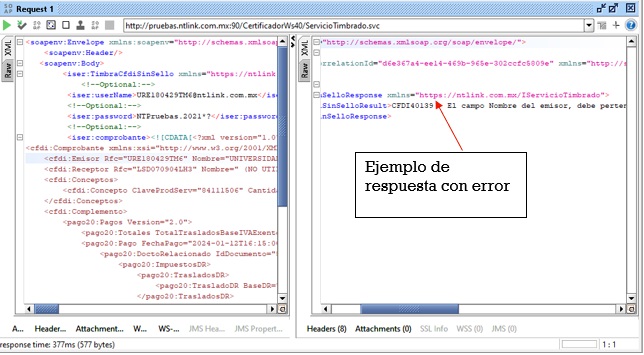
Si el XML contiene errores de validación, la respuesta mostrará el código de error correspondiente:
¡Felicidades! Has realizado tu primer timbrado de CFDI vía SOAP.
Si necesitas apoyo o tienes dudas adicionales, no dudes en ponerte en contacto con nuestro equipo de soporte haciendo clic aquí. Menciona que nos consultas desde la wiki de desarrolladores de NTLINK y un asesor especializado te atenderá de inmediato.
Si deseas integrarte de manera programática, te recomendamos visitar la sección de Ejemplos de código.
5. Solicita tus accesos al entorno de producción
Para darte de alta en nuestro servicio y obtener tus accesos de producción, contáctanos a través de cualquiera de nuestros canales oficiales. Menciona que eres desarrollador y que nos consultas desde la wiki de soporte, y un especialista te atenderá a la brevedad.